头条怎么清除历史搜索栏,一键恢复清新界面
你是不是也和我一样,在使用头条的时候,不小心把一些不想要的搜索记录留在了历史搜索栏里?别担心,今天就来手把手教你如何清除这些小尾巴,让你的搜索记录恢复清新!
一、手机端清除历史搜索栏

1. 打开头条APP:首先,你得打开那个天天陪伴你的头条APP。
2. 找到搜索栏:在首页,你通常会看到一个搜索框,点击它。
3. 查看历史搜索:点击搜索框下方,你会看到一个历史搜索栏,里面记录了你之前的搜索关键词。
4. 清除单个搜索:如果你只想清除某个特定的搜索记录,可以直接长按该记录,然后选择“删除”。
5. 清除全部搜索:如果你想要一次性清除所有历史搜索记录,可以在历史搜索栏上方找到“清除搜索记录”的选项,点击它。
6. 确认清除:系统会提示你确认是否要清除所有搜索记录,确认无误后,点击“确定”。
二、电脑端清除历史搜索栏

1. 打开头条网页版:登录你的头条账号,进入网页版。
2. 找到搜索框:在网页版的首页,你也会看到一个搜索框。
3. 查看历史搜索:点击搜索框下方,历史搜索记录就会出现在你眼前。
4. 清除单个搜索:和手机端一样,长按想要删除的搜索记录,选择“删除”。
5. 清除全部搜索:在历史搜索栏上方,找到“清除搜索记录”的选项,点击它。
6. 确认清除:和手机端一样,确认无误后,点击“确定”。
三、清除历史搜索栏的小技巧
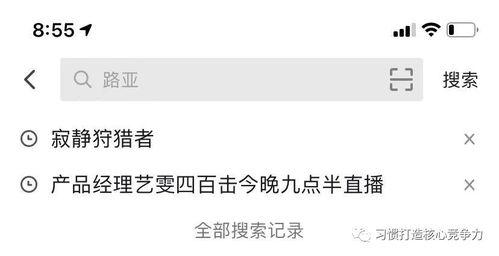
1. 定期清理:为了保持搜索记录的整洁,建议你定期清理历史搜索。
2. 使用隐私模式:如果你担心隐私问题,可以在设置中开启隐私模式,这样你的搜索记录就不会被保存。
3. 关闭自动保存:在设置中,你可以关闭自动保存搜索记录的功能,这样每次搜索后,记录就不会自动保存。
四、清除历史搜索栏的注意事项
1. 谨慎操作:在清除历史搜索记录时,一定要确认无误,以免误删重要信息。
2. 备份记录:如果你担心清除后可能会需要这些记录,可以先备份一下。
3. 安全第一:在操作过程中,要注意保护个人隐私,避免泄露敏感信息。
通过以上步骤,相信你已经学会了如何清除头条APP的历史搜索栏。现在,让你的搜索记录焕然一新,迎接更美好的阅读体验吧!记得,定期清理,保持清爽哦!